這篇教學會帶你從零開始,一步一步完成 Bitfinex 的註冊、身分驗證(KYC)、入金、錢包設定,一直到建立 API Key 連接放貸機器人。不管你有沒有用過加密貨幣交易所,只要照著做,大約 10 分鐘就能完成所有設定(KYC 審核需額外等待 1-3 個工作天)。
為什麼選擇 Bitfinex?因為它是全球最大的加密貨幣融資放貸(Funding)市場,長期維持年化 12-17% 的穩定報酬。而要使用 CTA 放貸機器人幫你 24 小時自動掛單、複利滾存,第一步就是在 Bitfinex 上開好帳號並設定 API。
⚠️ 先確認你的地區能不能用 Bitfinex(避免白做工 + 被關號)
Bitfinex 有明確的「不接受居民清單」與「制裁名單」,用錯國籍/IP 註冊,輕則 KYC 不過,重則資金被凍結後關戶,先看清楚再動手:
❌ Bitfinex 明確不接受的地區(註冊前請先確認最新政策)
- 美國(含美屬領地) — Bitfinex 已退出美國市場,美國居民/使用美國 IP 註冊會被偵測並關戶
- 中國大陸 — Bitfinex 服務條款排除中國大陸居民,KYC 階段就會被擋下
- 受國際制裁地區 — 包含但不限於:伊朗、北韓、敘利亞、古巴、克里米亞、頓內次克、盧甘斯克、蘇丹
- 加拿大安大略省 — 部分產品(含 Funding)功能受限
🚨 三個最容易踩雷的行為(會被風控掃到關號)
- 用 VPN 翻牆假裝其他國家 — Bitfinex 風控會交叉比對 IP、手機門號、付款來源,假身分被抓到就是資金凍結 + 永久關戶,本金可能拿不回來
- 出差到禁止地區時登入 — 即使你是台灣帳號,臨時用美國/中國 IP 登入也會觸發警示,建議出差期間不要登入
- KYC 填假地址 — 證件、地址證明、自填地址三者必須一致,任何一個對不上就 KYC 退件甚至列觀察名單
本清單為一般公開資訊整理,最終以 Bitfinex 官方服務條款為準。法規與限制清單會更新,註冊前請再次確認。
開始之前你需要準備什麼
在正式開始註冊之前,請先把以下東西準備好,這樣整個流程可以一次搞定,不用中途停下來找文件:
- 一個常用的 Email 信箱 — Gmail、Outlook 都可以。建議用你平常在用的主要信箱,因為之後登入通知、安全警示都會寄到這裡。
- 身分證件(建議準備雙證件) — 護照是必備的(Bitfinex 以護照為主要身分文件),再加上一張身分證作為輔助。兩份證件上的姓名拼寫必須一致。
- 地址證明文件(90 天內,必須是英文或拉丁字母) — 這是很多人卡關的地方。Bitfinex 要求地址證明必須是英文版,純中文的文件不被接受。台灣用戶最簡單的方式是到你的銀行網銀下載英文版對帳單,或是去銀行臨櫃申請英文版存摺對帳。水電費帳單如果有英文版也可以,但台灣大多數公用事業帳單都是中文,所以銀行對帳單是最穩的選擇。
- 手機(用於 2FA 雙重驗證) — 需要安裝 Google Authenticator 或類似的驗證 App。iOS 和 Android 都有免費版本。
預計所需時間
註冊 + 設定約 10 分鐘,KYC 審核需要額外 1-3 個工作天。建議趁現在有空就把資料送出,審核通過後就能馬上開始放貸。
第一步:註冊 Bitfinex 帳號
建立帳號
- 打開瀏覽器,前往 bitfinex.com
- 點擊頁面右上角的 「Sign Up」(註冊)按鈕
- 輸入你的 Email 地址
- 設定密碼 — 密碼至少要 8 個字元以上,建議包含大小寫英文字母、數字和特殊符號(例如:
MyBfx2026!Secure)。不要使用跟其他網站相同的密碼 - 勾選服務條款後,點擊 「Sign Up」 送出
- 到你的信箱收取 Bitfinex 的驗證信,點擊信件中的 啟用連結 完成帳號啟用
如果幾分鐘後沒收到驗證信,先檢查垃圾郵件匣。還是沒有的話,回到 Bitfinex 重新發送驗證信。
設定 2FA 雙重驗證(強烈建議)
帳號啟用後,第一件事就是開啟 2FA 雙重驗證。這不是選配,而是保護你資金安全的必要步驟。就算有人知道了你的密碼,沒有 2FA 驗證碼也無法登入你的帳號。
- 在手機上下載 Google Authenticator(iOS 到 App Store 搜尋,Android 到 Google Play 搜尋)
- 登入 Bitfinex 後,進入 Account > Security > Two-Factor Authentication
- 選擇 Google Authenticator 作為你的 2FA 方式
- 畫面上會出現一組 QR Code,打開手機上的 Google Authenticator App,點擊右下角的「+」號,選擇「掃描 QR 碼」來掃描它
- App 會開始每 30 秒產生一組 6 位數的驗證碼,把當前顯示的驗證碼輸入到 Bitfinex 網頁上的欄位
- 點擊確認,完成設定
極重要:備份恢復碼
設定 2FA 時,Bitfinex 會顯示一組恢復碼(Recovery Code)。請你立刻把它抄寫在紙上,或存到密碼管理器裡。如果手機遺失、損壞或重置,這組恢復碼是你唯一能找回帳號的方式。沒有恢復碼 = 帳號可能永久鎖死。
第二步:完成 KYC 身分驗證
為什麼要做 KYC?
Bitfinex 的 KYC 驗證在業界是出了名的嚴格,但換個角度想,這其實代表平台對合規非常重視,也是對用戶資金安全的一種保障。沒通過 KYC 的帳號功能會受到嚴格限制,無法進行放貸操作。
驗證等級說明
Bitfinex 的身分驗證分為三個等級,功能權限不同:
- Basic Plus — 最基礎的驗證,只需填寫個人資料。不能放貸,做了也用不到,跳過。
- Intermediate(中階驗證) — 需要上傳證件和地址證明。⭐ 要放貸就一定要做到這級,這是放貸功能的最低門檻。
- Full(完整驗證) — 最高等級,可以使用法幣電匯出入金等完整功能。如果你未來打算用電匯入金大額資金,再升級到這個等級即可。
🔑 一句話記住:放貸 = 中階驗證(Intermediate)
只完成 Basic Plus 的帳號,看得到 Funding 頁面但下不了單,API 也會回 verification level insufficient 錯誤。本文以下所有步驟(入金、Funding wallet 轉帳、API 建立)都必須在通過中階驗證後才能正常運作,所以請務必把第二步的 6 個欄位一次填完整,等審核通過再進下一步。
如果你只想體驗 CTA 機器人介面、暫時還沒做完 KYC,可以先到會員後台註冊探索功能,等中階驗證通過後再貼 API Key 啟動實單。
中階驗證步驟(共 6 步)
登入 Bitfinex 後,進入 Account > Verification,選擇 Intermediate 驗證,然後按照以下步驟操作:
- 填寫個人資訊 — 姓名、出生日期、居住地址。注意:所有欄位都要用英文填寫。姓名拼寫必須和護照上完全一致,地址用英文填(例如:No. 123, Sec. 4, Zhongxiao E. Rd., Da'an Dist., Taipei City 106, Taiwan)。
- 上傳證件照片 — 上傳護照的照片頁(有照片和個人資訊那一頁),另外再上傳身分證正反面。拍照時確保四個角都完整入鏡,字體清晰可讀,光線充足不反光。
- 自拍驗證 — 這一步需要你拍一張自拍照,照片中必須包含:你本人的臉、手持護照(打開到照片頁)、以及一張手寫紙條。紙條上要寫上:當天的日期(例如 2026/04/08)和「Bitfinex」字樣。三個元素都要在同一張照片中清楚呈現。
- 上傳地址證明 — 上傳一份 90 天內開立的英文版地址證明文件。最推薦的是銀行英文對帳單(上面會有你的姓名和地址)。台灣的銀行網銀通常可以直接下載英文版 PDF,或是親自到銀行臨櫃申請。
- 填寫財務問卷 — Bitfinex 會問你幾個關於資金來源、年收入級距、投資經驗等問題。這不是考試,但請如實填寫。這些資料會影響你之後的出入金額度上限,如果隨便亂填,後續可能會被要求補充資料。
- 提交等待審核 — 全部資料填完後,點擊送出。審核時間通常是 1-3 個工作天,快的話隔天就通過,慢的話可能到一週。審核結果會透過 Email 通知你。
常見被退件原因與解決方式
如果你的 KYC 被退件,不要緊張,通常只是資料問題,修正後重新送出就好。以下是最常見的退件原因:
- 照片模糊或不完整 — 用手機相機直接拍攝,確保對焦清晰。不要用螢幕截圖代替拍照,也不要裁切到證件的邊角。
- 地址證明不是英文 — Bitfinex 只接受英文或拉丁字母的文件。台灣用戶最快的方式是到銀行網銀下載英文版對帳單。如果你的銀行沒有提供線上英文版,就到臨櫃申請一份。
- 姓名拼寫不一致 — 你在表格中填的英文名字必須和護照上的拼寫完全相同。例如護照上是「WANG, HSIAO-MING」,就不要填成「Xiaoming Wang」。
- 自拍照不符合要求 — 確保照片中同時出現你的臉、打開的護照照片頁、以及手寫紙條(紙條上寫當天日期 + "Bitfinex")。三者都要清楚可辨識,不能被遮擋。
小提醒
KYC 審核期間你可以先完成後面的 2FA 設定。等審核通過後就能立即進入入金和放貸環節,不浪費時間。
第三步:入金到 Bitfinex
KYC 通過之後,下一步就是把資金轉進 Bitfinex。這裡介紹兩種方式,新手建議用第一種。
方式一:加密貨幣入金(推薦新手用這個)
這是最快、最方便的入金方式。整體流程是:先在你熟悉的加密貨幣交易所用法幣買 USDT,再把 USDT 轉到 Bitfinex。
- 在加密貨幣交易所買 USDT — 如果你還沒有當地加密貨幣交易所帳號,可以選擇你所在地區合規的交易所完成註冊與身分驗證。用法幣入金後,購買 USDT(泰達幣)。
- 在 Bitfinex 取得你的 USDT 入金地址 — 登入 Bitfinex,點擊上方的 Deposit(入金),搜尋選擇 USDT,然後選擇 TRC-20(Tron)網路。頁面會顯示一組入金地址,把它複製下來。
- 從加密貨幣交易所發送 USDT — 回到原本交易所的提幣頁面,選擇 USDT,網路一定要選 TRC-20(與 Bitfinex 那邊一致),貼上剛才複製的 Bitfinex 入金地址,輸入金額後送出。
- 等待區塊鏈確認 — TRC-20 網路通常 1-5 分鐘就到帳,手續費大約只要 1 USDT,是所有網路中最便宜的。到帳後你會在 Bitfinex 的 Wallets 頁面看到餘額。
轉帳前務必確認
- 發送端和接收端的網路必須一致(都選 TRC-20),選錯網路資金會遺失且無法找回
- 地址要用複製貼上,不要手動輸入,一個字元打錯就會轉到別人的地址
- 第一次轉帳建議先小額測試(例如 $20 USDT),確認流程沒問題再轉大額
方式二:法幣電匯入金(大額用戶適用)
如果你要轉入較大金額(例如 $10,000 USD 以上),可以考慮用國際電匯直接匯美元到 Bitfinex。這需要完成 Full 等級的 KYC 驗證,且電匯通常需要 2-5 個工作天才會到帳,手續費也比較高(銀行端收費約 $15-30 USD)。對新手來說,先用加密貨幣入金就好,等熟悉流程後再考慮電匯。
第四步:把資金轉到 Funding 錢包
這一步很多新手會忘記做,但它非常重要。Bitfinex 的帳戶架構中有三種錢包,各自用途不同:
- Exchange Wallet(交易錢包) — 用於現貨交易買賣
- Margin Wallet(保證金錢包) — 用於槓桿交易
- Funding Wallet(融資錢包) — 用於放貸,你的錢必須在這個錢包裡才能進行放貸
入金後,你的資金預設會出現在 Exchange Wallet。要做放貸,你必須手動把資金轉到 Funding Wallet。操作方式如下:
- 登入 Bitfinex,點擊上方的 Wallets
- 點擊 Transfer(轉帳) 按鈕
- 「From」選擇 Exchange,「To」選擇 Funding
- 選擇幣種(例如 USDT),輸入要轉的金額
- 點擊 Transfer 確認 — 站內轉帳即時到帳、不需手續費
進階技巧:把 USDT 換成 USD 賺更高利率
如果你想追求更高的放貸收益,可以考慮把 USDT 換成 USD 來放貸。在 Bitfinex 上,USD 的平均放貸利率通常比 USDT 高出約 2 個百分點,而且 USD 的借貸需求量更大,你的資金被借出的速度也更快。
操作方式:在 Exchange Wallet 中,進入 Trading 頁面,找到 USDT/USD 交易對,把你的 USDT 以接近 1:1 的價格賣成 USD。完成後再把 USD 從 Exchange Wallet 轉到 Funding Wallet 即可。
USD vs USDT 放貸比較
- USD 平均年化利率約 14-17%,USDT 約 12-15%
- USD 的市場深度更大,資金更快被借出,閒置時間更短
- 兩者都由 CTA 機器人支援,切換幣種不影響自動化操作
第五步:建立 API Key(使用 CTA 機器人的必要步驟)
為什麼需要 API Key?
API Key 就像是一把「有限權限的鑰匙」。你把這把鑰匙交給 CTA 放貸機器人,讓它可以代替你在 Bitfinex 上執行放貸掛單操作。有了 API Key,機器人就能 24 小時不間斷地幫你在最佳利率掛單、到期自動續掛、複利滾存,你完全不需要盯著螢幕。
重要的是,你可以精確控制這把鑰匙的權限範圍。我們只需要開放「放貸」相關權限,不開放提幣和交易權限,這樣即使 API Key 不慎外洩,任何人都無法動你帳戶裡的資金。
API Key 建立步驟
- 進入 API 管理頁面 — 登入 Bitfinex 後,點擊右上角的帳戶圖示,進入 Account > API Keys(或直接在網址列輸入 setting/api)。
- 點擊「Create New Key」 — 開始建立一組新的 API 金鑰。
-
設定權限(最關鍵的步驟) — 這一步決定了機器人能做什麼、不能做什麼。Bitfinex 中文介面有 14 個獨立開關(每個都是「關 / 開」切換),請完全按照下圖設定:
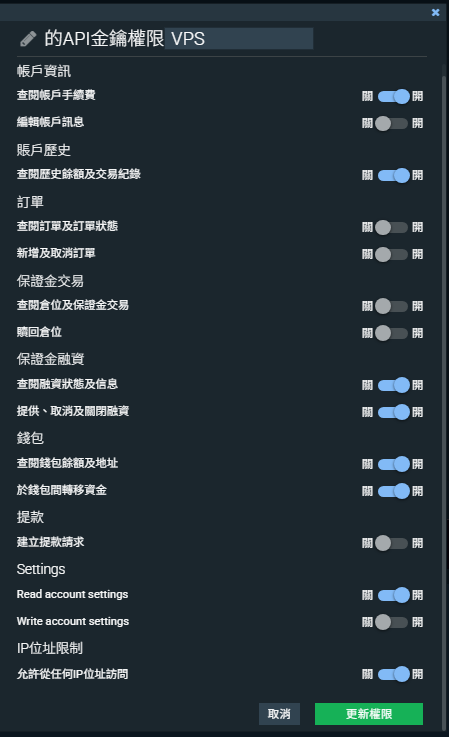
↑ CTA 放貸機器人最小必要權限:8 個開、6 個關(截圖最上方「VPS」是 Key 的備註名稱,幫自己記得這把 Key 是給 VPS 機器人用的,可自由命名)
✅ 這 8 個請打開(開):
✓帳戶資訊 → 查閱帳戶手續費✓賬戶歷史 → 查閱歷史餘額及交易紀錄✓保證金融資 → 查閱融資狀態及信息✓保證金融資 → 提供、取消及關閉融資(核心放貸權限)✓錢包 → 查閱錢包餘額及地址✓錢包 → 於錢包間轉移資金(自動把現貨錢包資金轉到融資錢包用)✓Settings → Read account settings✓IP位址限制 → 允許從任何IP位址訪問(CTA 機器人 IP 會浮動,必須開)❌ 這 6 個請關閉(關):
✗帳戶資訊 → 編輯帳戶訊息✗訂單 → 查閱訂單及訂單狀態(放貸機器人不需要交易權限)✗訂單 → 新增及取消訂單✗保證金交易 → 查閱倉位及保證金交易✗保證金交易 → 贖回倉位✗提款 → 建立提款請求(絕對不要開,這是提幣權限)✗Settings → Write account settings💡 找不到「Offers: Write」這種子項目?那是舊版命名。Bitfinex 現在就是把每一個動作做成獨立的「關 / 開」開關,照上圖逐一切換即可。
-
IP 白名單欄位請跳過不填 — Bitfinex 在權限頁面下方還會有一個「IP 白名單」輸入框,請保持空白。CTA 機器人伺服器可能會更新 IP,如果你填了自己家裡的 IP,機器人就會被擋在外面(會看到
ip: invalid錯誤)。安全保護由上面的「不開提款 + 不開交易 + 強密碼 + 2FA」來做就足夠了。 - 輸入 2FA 驗證碼確認 — 打開你的 Google Authenticator,輸入當前顯示的 6 位數驗證碼來確認建立。
- 到信箱點擊確認連結 — Bitfinex 會寄一封確認信到你的 Email,點擊信中的連結完成 API Key 的啟用。
- 記下 API Key 和 API Secret — 啟用完成後,頁面會顯示你的 API Key 和 API Secret。這兩組字串非常重要,而且 API Secret 只會顯示這一次,關掉頁面後就再也看不到了。請立即複製並安全保存(建議存在密碼管理器中,或寫在紙上鎖好)。
API Key 安全三原則
- 只開 Funding 權限 — 機器人只能幫你掛放貸單,不能交易、不能提幣
- 不開 Withdraw 權限 — 即使 API Key 被洩露,沒有提幣權限就無法轉走你的資金
- API Secret 只顯示一次 — 如果忘記保存,只能刪除舊的 Key 重新建立
第六步:連接 CTA 放貸機器人,開始自動放貸
恭喜你完成了所有前置作業!現在只要把 API Key 連接到 CTA 放貸機器人,就能開始 24 小時自動賺取利息。
- 前往 CTA 官網免費註冊 — 到 crypto-trading-academy.com 建立帳號,只需要 Email 就能註冊。
- 在會員後台輸入 API Key 和 Secret — 登入後進入 API 設定頁面,把剛才記下的 API Key 和 API Secret 貼上去。
- 選擇方案 — CTA 提供不同的方案等級,請在會員中心商城查看完整費用。根據你的資金規模選擇適合的方案。
- 機器人開始運作 — 設定完成後,機器人會立即開始 24 小時不間斷運作,自動在最佳利率掛單、到期自動續掛、複利滾存。
- 每天收到 Telegram 收益報告 — 連結 Telegram 後,機器人會每天自動推送你的放貸收益摘要,讓你隨時掌握獲利狀況。
常見問題 FAQ
Q:KYC 審核需要多久?
通常 1-3 個工作天。如果資料完整正確,有些用戶隔天就收到通過通知。假日期間或申請量大時可能會延長到 5-7 天。如果超過一週沒有消息,可以透過 Bitfinex 的客服信箱詢問進度。
Q:最低需要多少錢才能開始放貸?
Bitfinex 的最低放貸金額約為 $150 USDT(或等值 USD)。不過建議至少準備 $500 以上,這樣機器人可以更靈活地分散掛單到不同利率和天期,收益最佳化的效果更明顯。
Q:放貸可以隨時停止嗎?
可以。你可以隨時在 CTA 後台暫停機器人。不過要注意,已經被借出的放貸單要等到到期才能取回。尚未被借出的掛單可以立即取消。
Q:API Key 交給機器人安全嗎?
只要你按照本文的設定方式,只開放 Funding(放貸)的讀取和寫入權限、不開放 Withdraw(提幣)權限,機器人就只能幫你掛放貸單,完全無法把你的錢轉走。你的資金始終在你自己的 Bitfinex 帳戶中。如果你想取消授權,隨時可以到 Bitfinex 後台刪除該組 API Key。
Q:哪些國家或地區不能使用 Bitfinex?
明確排除的有:美國(含領地)、中國大陸,以及國際制裁地區(伊朗、北韓、敘利亞、古巴、克里米亞、頓內次克、盧甘斯克、蘇丹等)。加拿大安大略省部分功能受限。最重要的事:不要用 VPN 假裝其他國家註冊,Bitfinex 風控會交叉比對 IP / 手機門號 / 付款來源,被抓到等於資金凍結 + 永久關戶,本金可能拿不回來。台灣、香港、新加坡、馬來西亞用戶正常註冊都沒問題。完整最新清單以 Bitfinex 官方服務條款為準。
Q:放貸收益需要繳稅嗎?
加密貨幣的稅務規定在不同國家和地區有所不同,且法規持續在變動。建議你諮詢專業的稅務顧問,了解你所在地區對加密貨幣放貸收益的稅務要求。
API Key 設好了?
到 CTA 官網免費註冊,輸入你的 API Key,讓放貸機器人 24 小時自動幫你掛單、複利滾存。
免費註冊,開始自動放貸 →本文僅為教學用途,不構成投資建議。放貸有風險,請詳閱風險揭露聲明。